01. 投資
市況メモ
- 昨日の日経平均は96.88円上昇して58,850.22円で、終値の最高値更新です
- アメリカは、Dowが-521USD、Nasdaqが210ポイント、SP500が-30ポイントほどそれぞれ下落です
- ドル円はほぼ横ばいで156円ほどです
- 金は上昇5,278.51USD、銅、オイルも上昇です
アメリカ市場は下の記事によると金融株主導の下げのようで、確かに銀行株指数(BKX)が落ちています。また金利が大きく下がっています。日本は住宅融資で変動金利の割合が多いので、アメリカ同様に注意ですね。
ニュース
- ダウ大幅安、金融株に動揺浮上した「融資の質」への懸念
- 中国、4社に1社が赤字 昨年、最多の1400社 個人消費関連が不振
- ソフトバンクG、4.6兆円追加出資 オープンAIに
- みずほ、銀行事務5000人分削減 営業などに転換 AI代替、金融で広がる
- アンソロピック、米国防総省と決裂不可避 AI軍事利用で対立
- オープンAI、17兆円調達 過去最大の増資 エヌビディアも出資
メガバンクがAIを利用し始めているのが注目です。
02. 投資本メモ
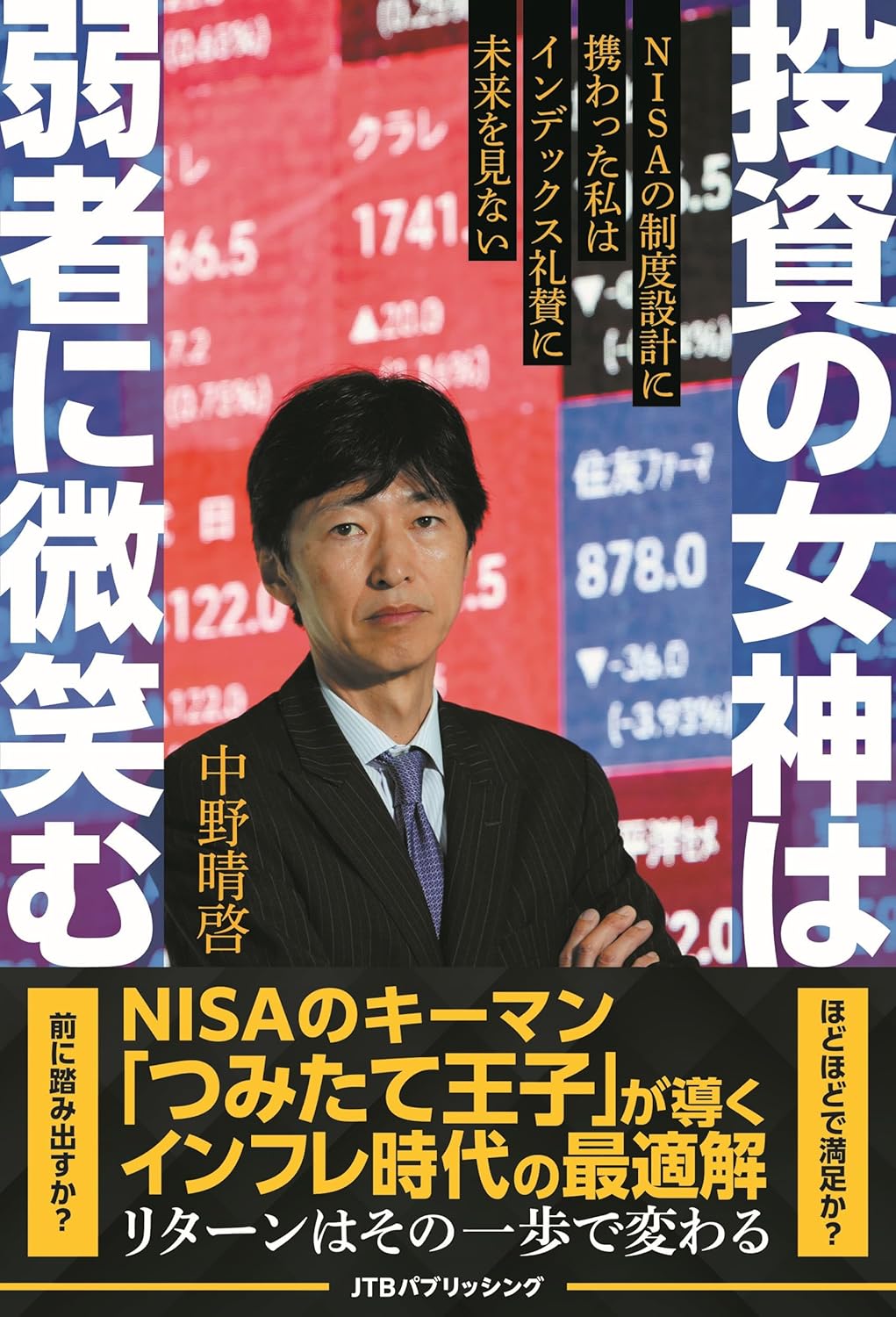
投資の女神は弱者に微笑む
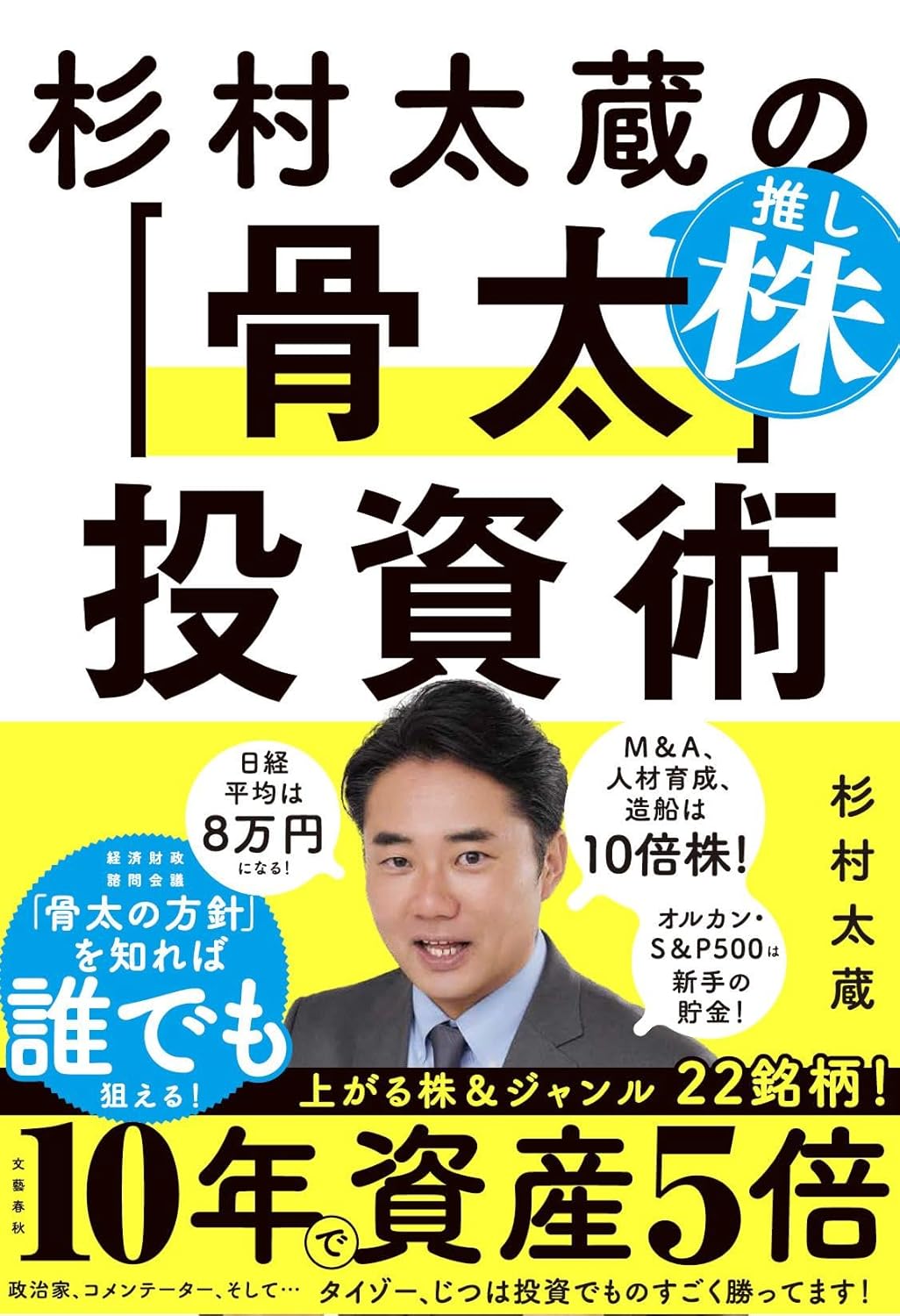
NISAの制度設計に関わった元投資信託会社社長による個別株投資、アクティブファンドを勧める著書です。考え方は日本の未来を築く企業を応援しようとしてなさっており、杉村太蔵さんに通ずるものがあると思います。私も概ね賛成で、そのスタンスで今後株式投資をしていこうとしています。ただ仕事をもっていらしたり、他に時間を割くべきことがある人はなかなか個別の企業、投信の調査に時間をかけられません。そういう人はインデックス投信のパッシブ運用を頑張るのも正解だと思っています。私と同様にアクティブに投資しようとしていたら、著者の投資に対する考え方や著者が運営する投信の保有銘柄一覧は大変参考になると思います。「価格転嫁できる企業を選ぶ」という考え方を学ばせてもらいました。