Obsidian + Git設定手順(Android)
後日、もう少しまとめます。とりあえずセットアップの手順コピーだけ
新しい書庫(vault)を作る
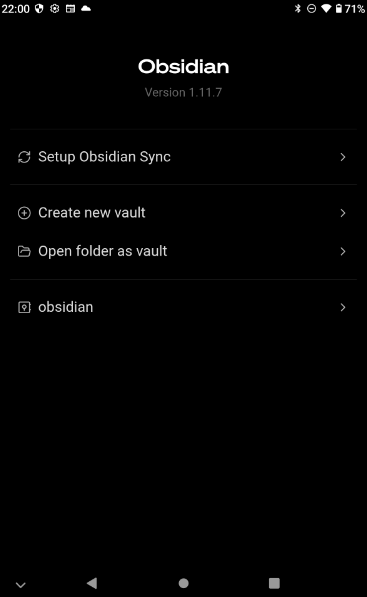
Vault name欄に名前を入れて,Createボタンを押す
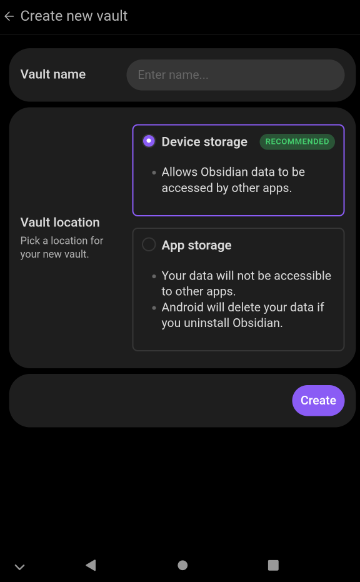
歯車ボタンを押して、設定画面を表示させる

コミュニティプラグインをクリックする
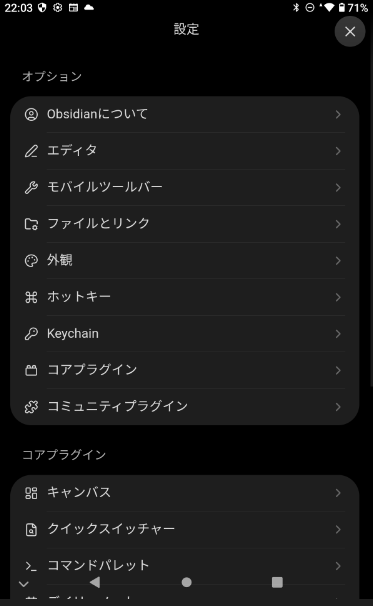
“コミュニティプラグインを有効化”ボタンを押す
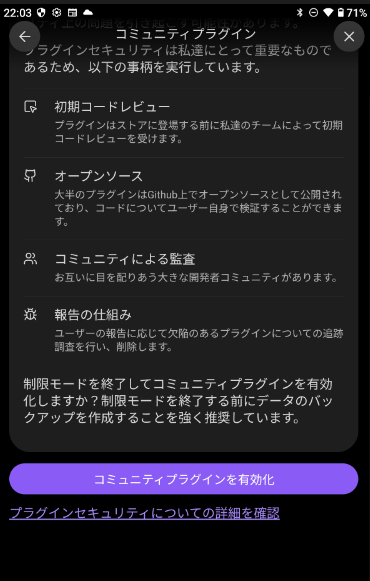
“閲覧”ボタンを押す
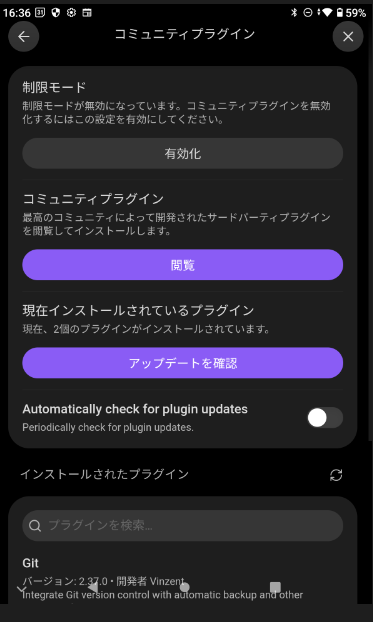
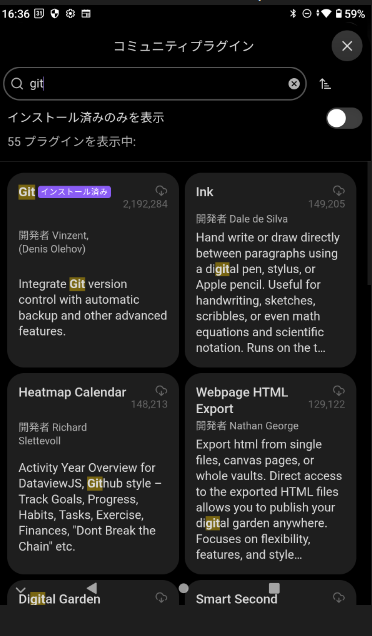
“git”で検索、Gitプラグインが出てきたら、その場所をクリック(インストール後にスクショしたため、インストール済みになっています)
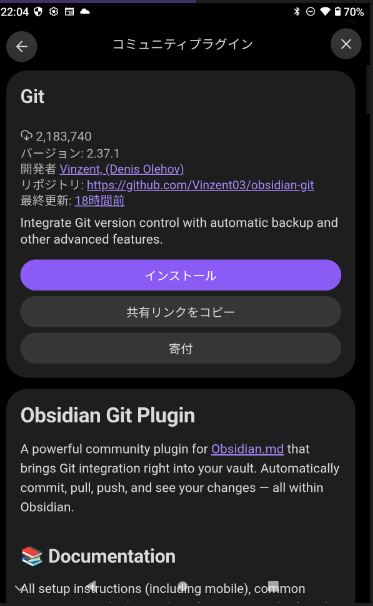
“インストール”ボタンを押す
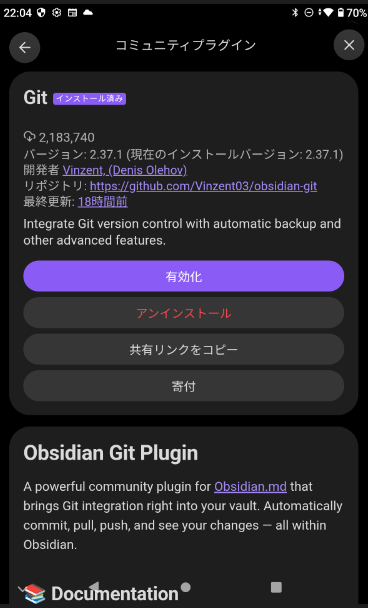
“有効化”ボタンを押す
コマンドパレットを開く
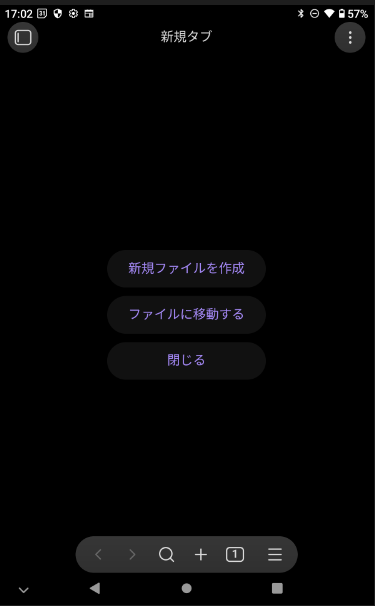
画面を上から下にこするか、画面下側にある横棒3本をクリックして、”コマンドパレットを開く”をクリックすると、下のようにコマンドのリストが出てきます。
新規編集対象を選択する画面だけでなく、ファイルの編集画面でも実行できます。
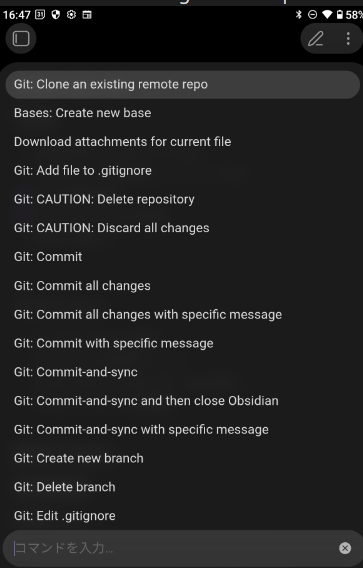
”Git: Clone an existing remote repo”をクリック
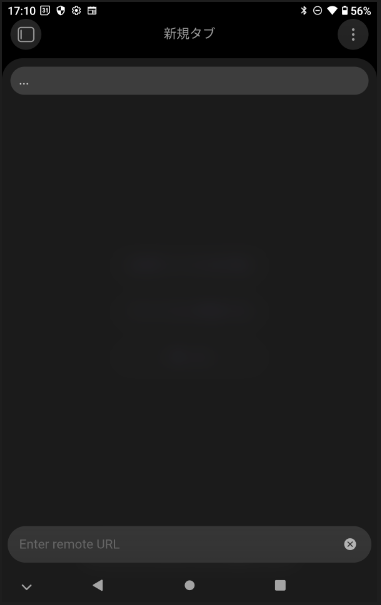
GitHubリポジトリとして、次のようにhttpsプロトコルのURLを指定します。
https://github.com/{GitHubユーザ名}/{リポジトリ名}.git
Gitでのファイル置き場をして、”Vault Root”でよいと思います。
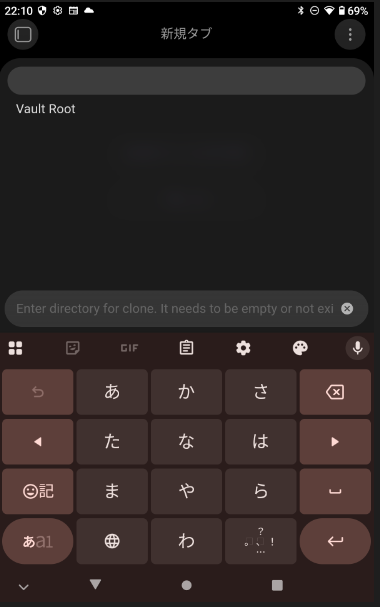
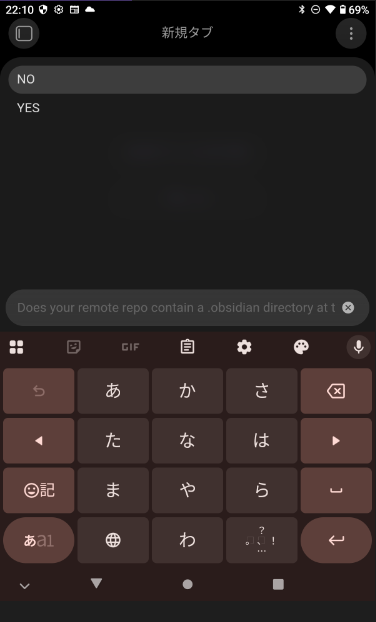
Remote(GitHub)のリポジトリがObsidianのディレクトリを持っているか聞かれているので、”YES”を指定
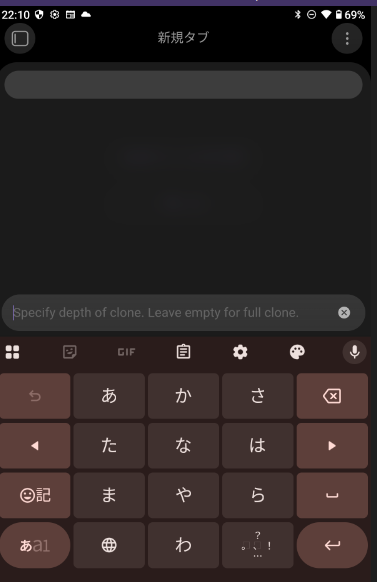
クローンの深さを聞かれていますが、なにも入力せず(フルクローン)にリターンキーを押す
コメントを残す